
よくある質問
自分が借りている本を友だちに貸してもいいですか。
昔に借りた本をもう一度借りたいのですが、タイトルを忘れてしまいました。
過去に貸出した資料を確認することができます。
授業で必要だと言われた辞書を忘れてしまいました。図書館の辞書には「禁帯出(貸出禁止)」のマークが 貼ってありますが、貸してもらえないのでしょうか。
書庫内請求をしてください。
あとで取りに来るので、カウンターで本を預かっておいてください。
借りている本の貸出期間を延長したいのですが。
借りている資料の状況確認や更新(貸出期間の延長)は、
各館カウンターかWEB上(オンライン)で行うことができます。
WEB上で行う場合は、ページ左上にある「マイアカウント(利用者サービス)」へログインして手続きをしてください。
▶WEBで更新手続きをする方法はこちら
(※パソコン、スマートフォン、タブレット等から可能です)
教育実習に行っている間に返却期限日がやってきます。どうしたらいいですか。
借りた本はどの館でも返却できますか。
他大学の図書館で利用したい資料があります。
カテゴリ:
7. 他大学の図書館・資料の利用方法について
論文は検索できません。論文を検索したい場合は、[論文]タブで検索してください。
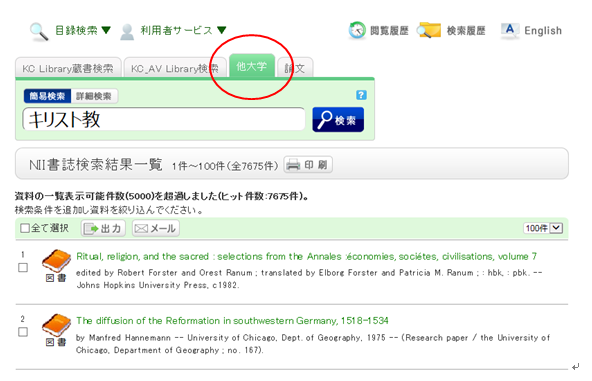
キーワードを入力して検索すると、検索結果一覧画面が表示されます。
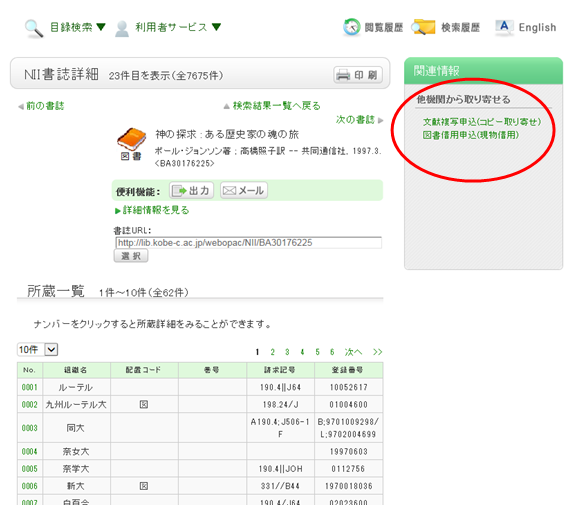
そのなかから資料を選択すると、NII書誌詳細画面が表示されます。
画面右メニューに表示されている「他機関から取り寄せる」の項目にある
- 文献複写申込(コピー取り寄せ)
- 図書借用申込(現物貸借)
文献複写申込(コピー取り寄せ)は他大学図書館等から、論文や図書の一部分のコピーを
取り寄せるサービスです。
図書借用申込(現物貸借)は他大学図書館等から、図書を取り寄せるサービスです。
近隣の公共図書館で利用したい資料があります。
カテゴリ:
7. 他大学の図書館・資料の利用方法について
貸出のルールについては、先方の図書館のルールに従ってください。
CiNii(サイニー)でオープンアクセスの論文の本文がみられません。
カテゴリ:
7. 他大学の図書館・資料の利用方法について
CiNiiではcookieの受け入れが許可されていない場合、正しく表示されない場合がありますので
ご注意ください。
※cookieを許可する設定手順は各ブラウザ、ブラウザのバージョンによっても異なります。
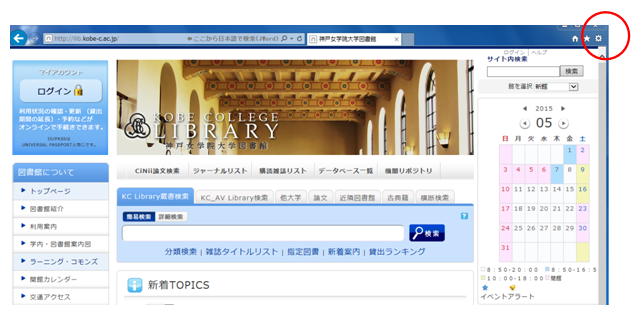
cookieを許可する設定手順(Internet Explorerの場合)
①ブラウザ右上の歯車アイコン「ツール」をクリックし、プルダウンメニューから
「インターネットオプション」をクリックします。
②「プライバシー」タブをクリックします。
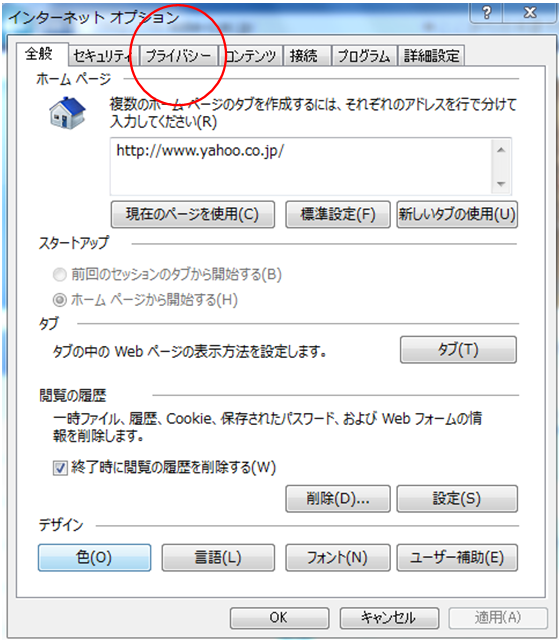
③「詳細設定」をクリックします。
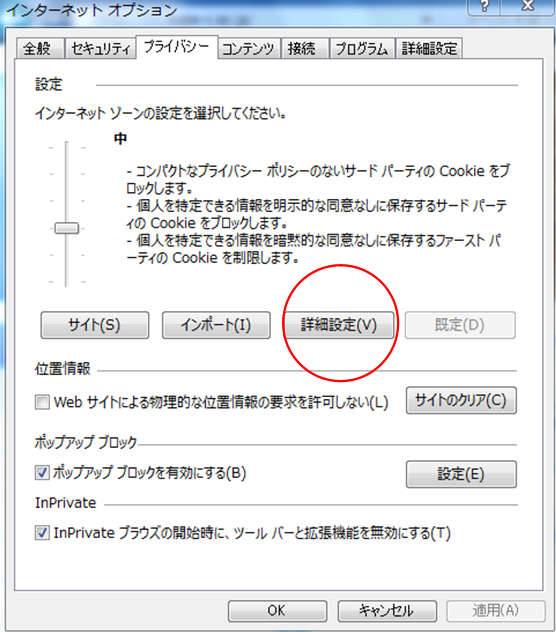
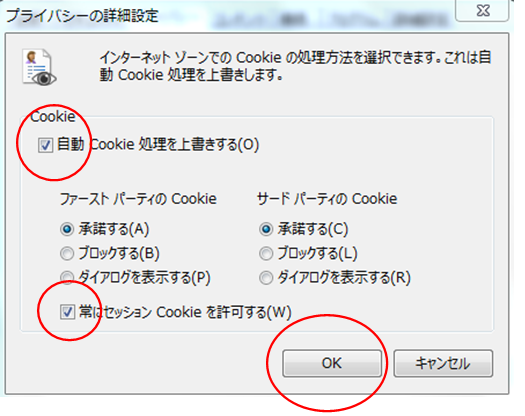
④「自動cookie処理を上書きする」と「常にセッションcookieを許可する」のチェック
ボックスにチェックして「OK」をクリックします。
入手したい論文があるのですが、探しても見つかりませんでした。 入手する手段はありますか。(専任教職員のみ) ※学生・大学院生は新館相互利用カウンターで申し込んでください。
カテゴリ:
7. 他大学の図書館・資料の利用方法について
資料の詳細な情報を入力してください。
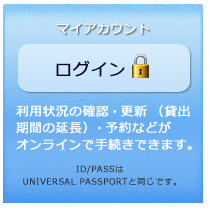
まずはマイアカウントへログインしてください。
他大学に掲載雑誌があることが分かっている場合は、検索窓から他大学検索タブを選択し、
該当の雑誌の詳細ページ(NII書誌詳細画面)より、文献複写申込(コピー取り寄せ)を
選択して下さい。
他システムなどで見つけている場合は、それぞれのシステムのヘルプを参考にして、
文献複写申込(コピー取り寄せ)を行ってください。
マイアカウントとは何ですか。何ができるのですか。
カテゴリ:
4. マイアカウントの使い方について
マイアカウント(利用者サービス)を利用するには、ログインID/パスワードが必要になります。
ログインID/パスワードはUNIVERSAL PASSPORTと同じです。(シラバス、Active!Mailと共通です)
図書館ホームページのトップ画面(左上)から『マイアカウント』からログインしてください。
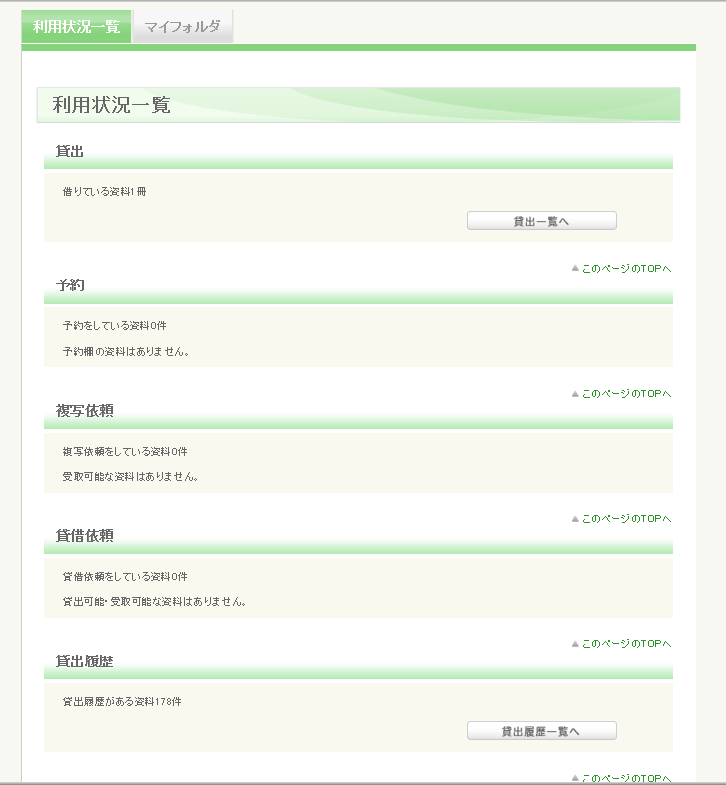
1.利用状況の確認
現在の貸出状況の参照・更新(貸出期間の延長)、予約に関することを行う機能です。
2.マイフォルダ
検索条件や検索結果の保存・参照を行う機能です。
マイアカウント(利用者サービス)にログインできません。
カテゴリ:
4. マイアカウントの使い方について
ID・パスワードはUNIVERSAL PASSPORTと同じです。
忘れた場合は情報処理センターへ問い合わせてください。(JD館1F/内線8516)
マイアカウント(利用者サービス)の利用状況一覧でできることは何ですか。
カテゴリ:
4. マイアカウントの使い方について
一覧からチェックボックスにチェックを入れて、貸出更新(期間の延長)をすることができます。
予約
一覧からチェックボックスにチェックを入れて、予約の取消や一覧からの削除をすることができます。
複写依頼(専任教職員のみ)
一覧からチェックボックスにチェックを入れて、依頼の取消や一覧からの削除をすることができます。
貸借依頼(専任教職員のみ)
一覧からチェックボックスにチェックを入れて、依頼の取消や一覧からの削除をすることができます。
貸出履歴
過去の貸出履歴一覧をみることができます。一覧からチェックボックスにチェックを入れて、一覧からの削除をすることができます。
利用者情報の確認
利用者情報の内容を確認することができます。
マイフォルダとはどのような機能ですか。
カテゴリ:
4. マイアカウントの使い方について
ウェブ上に資料リストを作成する機能です。
すでに読んだ本や、これから読もうと考えている本などを登録することができます。
2.お気に入り検索
検索条件を保存するための機能です。次回以降に同じ検索条件で検索することが可能です。
ブックマーク機能の使い方を教えてください。
カテゴリ:
4. マイアカウントの使い方について
今後読みたい本、気になった本などを登録することができます。
【ブックマークの登録手順】
① KCL蔵書検索でキーワードや書名などを入力して検索します。
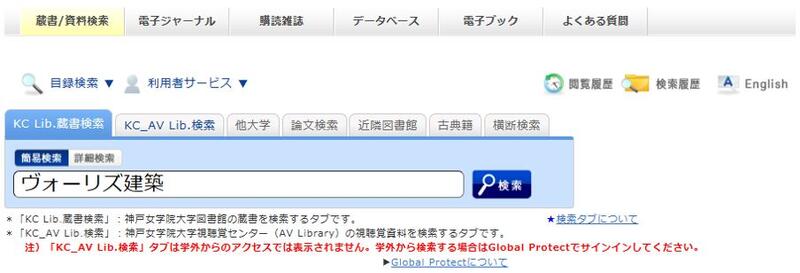
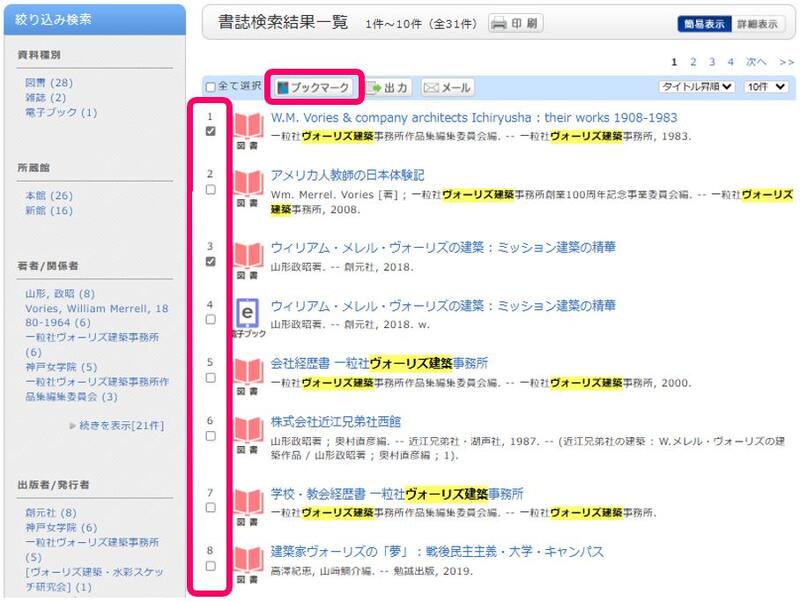
② 書誌検索結果一覧より、登録したい資料のチェックボックスに「✔」を入れ、
「ブックマーク」ボタンをクリックします。
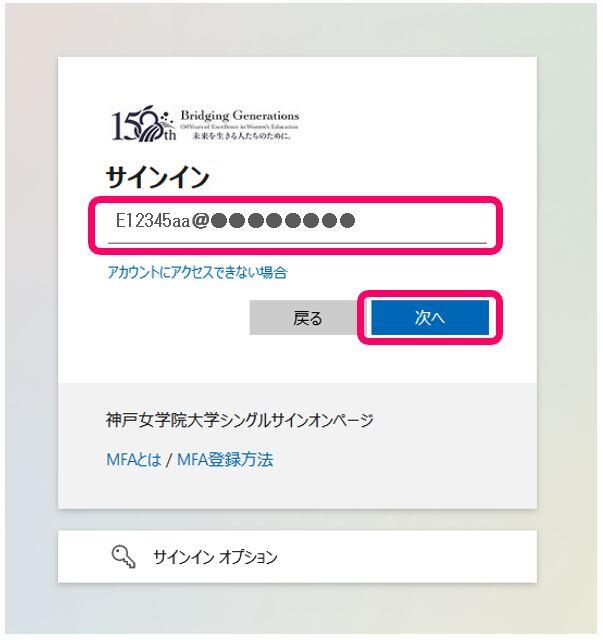
③ サインイン画面にActive! mailのメールアドレスを入力し、「次へ」をクリックします。
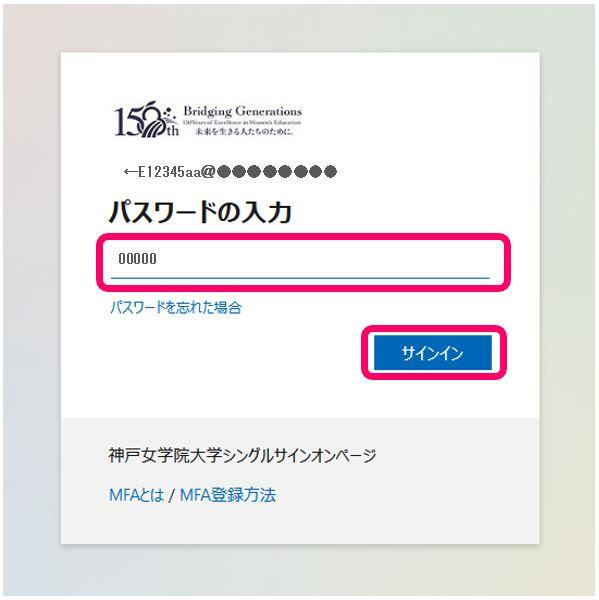
④ パスワードを入力し、「サインイン」をクリックします。
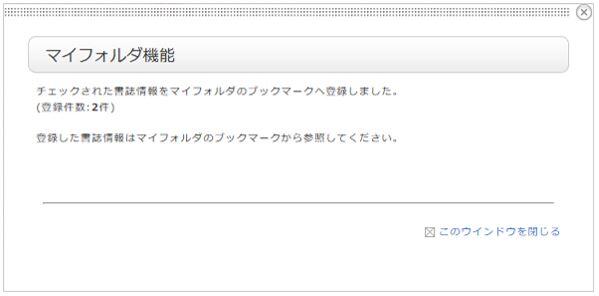
⑤ 次のような表示が出たら、登録完了です。
【登録内容の確認】
方法1.
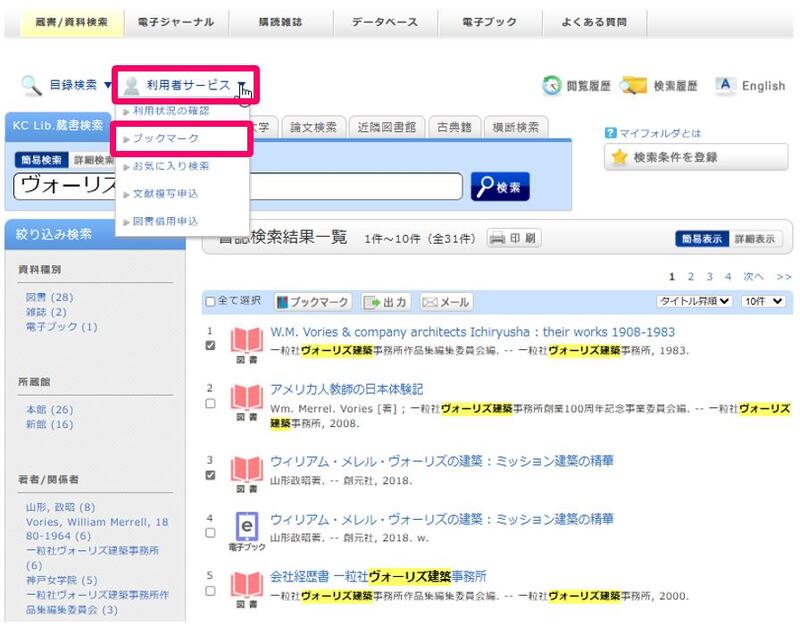
KCL蔵書検索ページの「利用者サービス」プルダウンメニューより
「ブックマーク」をクリックしてください。
方法2.
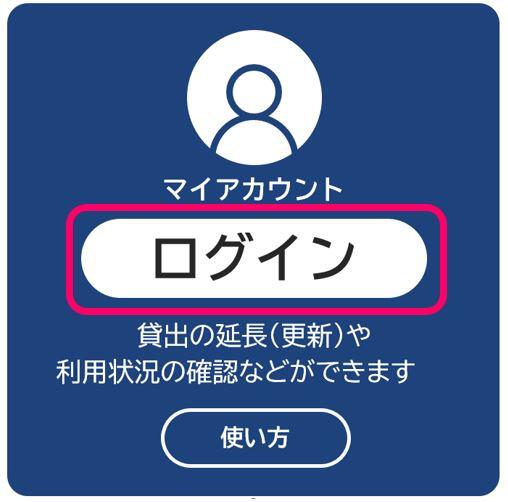
① 神戸女学院大学図書館ホームページへアクセスし、
左上「マイアカウント」の「ログイン」をクリックします。
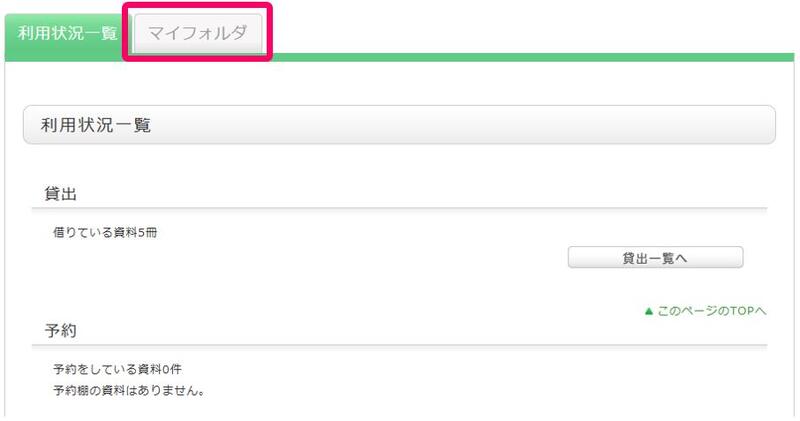
② 「マイフォルダ」に切り替えてください。
お気に入り検索の使い方を教えてください。
カテゴリ:
4. マイアカウントの使い方について
検索することができる機能です。
【お気に入り検索登録手順】
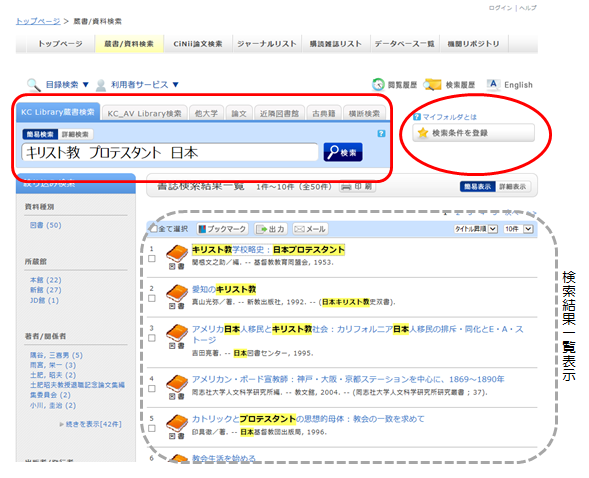
①KCL蔵書検索欄にキーワードを入力し検索します。
その際の検索条件のパターンを保存したい場合は画面右の「検索条件を登録」ボタンを
クリックします。
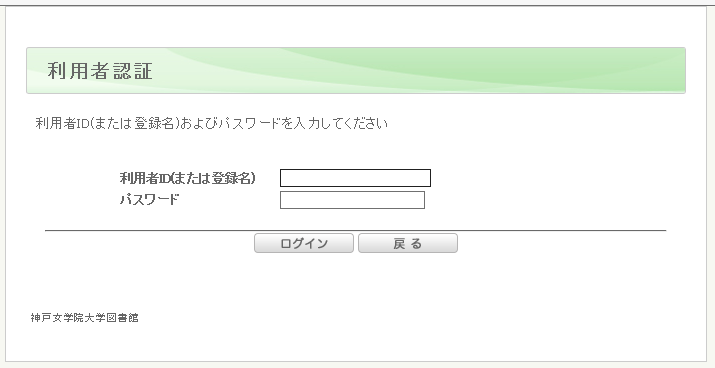
②マイアカウントのIDとパスワードを尋ねてくるので、入力してログインします。
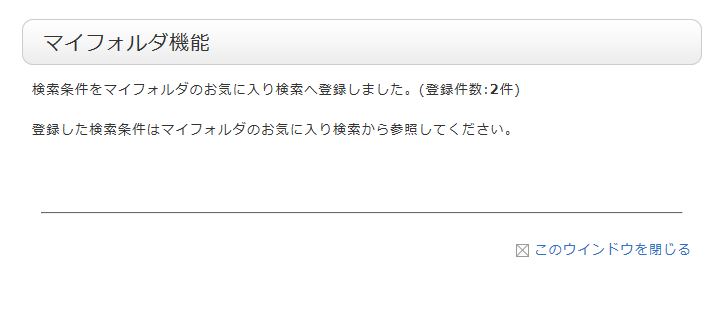
③正常に登録された場合は次のような画面が表示されます。
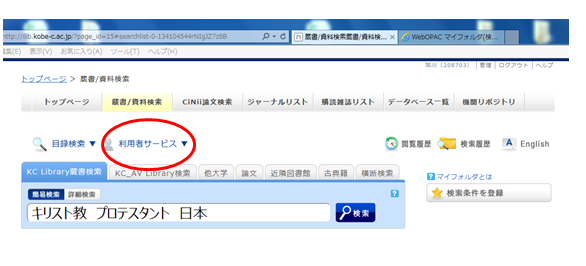
④KCL蔵書検索のページの「利用者サービス」をクリックし、
プルダウンメニューから「お気に入り検索」をクリックします。
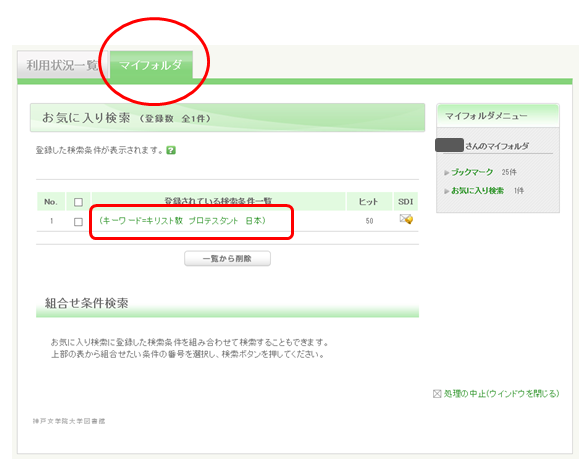
⑤検索条件が登録されていることが確認できます。
次回以降からはマイアカウントにログイン後、
登録したキーワードの部分をクリックすることで同じ条件で検索ができます。
後日確認する資料の一覧を残しておきたいのですが、可能でしょうか。
カテゴリ:
4. マイアカウントの使い方について
当日以降にも残したい場合は、ブックマークに登録してください。
登録手順は「よくある質問」>カテゴリー4.マイアカウントの使い方について>「ブックマーク機能の使い方を教えてください」を参照してください。
後日検索を行うために、検索条件を保存しておきたいのですが、可能でしょうか。
カテゴリ:
4. マイアカウントの使い方について
操作を止める)までは、検索履歴として記録されています。
後日同じ条件で検索したい場合は、マイアカウントの「お気に入り検索」に登録してください。
登録手順は「よくある質問」のカテゴリー4.マイアカウントの使い方の中の
「お気に入り検索の使い方を教えてください」を参照してください。
予約を取り消したいのですが。
ことができます。
1.マイアカウントへログインする。
2. 利用状況の確認から「予約している資料」をクリックする。
3. 予約一覧画面が表示されたら、予約を取り消したい資料にチェックをつけて、「予約の取消」を
クリックする。

4. ポップアップの「OK」をクリックする。

5. 予約取消が完了すると、状態に「取消」が表示される。


